Friday, December 19, 2014

Cara Mudah Mengecek Nilai Akreditasi Sekolah di http://ban-sm.or.id

Pada postingan saya kali ini adalah Cara mengecek Nilai Akreditasi Sekolah di http://ban-sm.or.id.
Tentunya bagi sekolah yang telah melalui proses penilkiaian akreditasi pasti ingin melihat bagaimanakah/berapakah nilai hasil dari akreditasi sekolah pada beberapa waktu yang lalu?
Apakah anda yang sebagai PTK di masing-masing sekolah tahu bagaimanakah rincian dan segala keterangan yang terkait Akreditasi sekolah anda?
 Baiklah silahkan simak cara melihat nilai hasil dari akreditasi sekolah.
Langsung saja silahkan anda buka alamat web dari Badan Akreditasi Sekolah.yaitu pada alamat ban-sm.or.id

 Setlah anda berhasil ke web / alamat tersebut, maka akan muncul tampilan sbb  :


 kemudian silahkan pilih(klik) menu/tulisan Propinsi.
maka akan tampil sbb :

 Silahkan anda klik tulisan selengkapnya pada tampilan diatas (yang bagian bawah).
maka akan muncul tampilan sebagai berikut :
Pada tampilan seperti diatas silahkan Pilih  kota,kemudian pilih type(type sekolah), lalu pilihlah jenjang,kemudian peringkat.

Silahkan klik tulisan detail pada sebelah kiri tampilan untuk melihat daftar detail dari sekolah yang anda pilih.
 Bila sudah akan muncul tampilam sebagai berikut :


Silahkan anda lihat dan cermati hasil dari akreditasi sekolah seperti tampilan di atas.
Bila dibutuhkan, andapun bisa mengeprint data diatas,untuk digunakan sebagai arsip/data untuk sekolah anda masing-masing.
Bagimana ? apakah anda sudah paham ?
alangkah lebih baik segera action ya....!
Baiklah silahkan praktek langsung

Cara Export Data UN SD di un.data.kemdikbud.go.id


Belum bisa menemukan solusi bagaimana cara unduh data UN SD dari Dapodikdas karena muncul tulisan "Fitur ini berfungsi hanya pada periode semester genap". Dari jam 03.00 AM sampai dengan jam 04.00 belum juga menemukan hasil cara "Unduh data UN SD"  di Dapodikdas.
 
Sudah dicari-cari sampai ke ujung mesin pencari masih tetap saja belum menemukan, akhirnya dengan putus asa saya memberanikan diri mengunduh data siswa yang ada di http://un.data.kemdikbud.go.id/. Cara nya lebih simple dan mudah ketimbang tidak setor sama sekali untuk bekal hari ini oleh Kepala Sekolah.

Langsung saja bagaimana mengunduh/export Data UN SD:
1. Buka di Google Chrome http://un.data.kemdikbud.go.id/

2. Login menggunakan email yang biasa digunakan pada verval pd

3. Lalu akan muncul data seperti di bawah ini klik "Export to PDF" pada kiri atas yang saya lingkari merah

4. Selanjutkan akan muncul download pada Aplikasi IDM "Start Download"

5. Dan hasilnya bisa anda lihat di bawah ini...

Terima kasih

NB:
tinggal BAN-SM.OR.ID yang tidak bisa dibuka, solusine pribe lurrr...

Rega Nggawa Rupa : Yamaha Exciter 150 (MX-King)

Yamaha Jupiter MX 150 cc sudah lama beredar. Motor yang masuk dalam kategori bebek super ini kalah kelas jika dibandingkan dengan pesaingnya Suzuki Satria F150. Perbedaan kapasitas mesin jadi penyebabnya.

Garis bodi tajam tetap diusung, bahkan kali ini terlihat lebih tegas. Lihat saja bodi depan yang semakin menyudut. Bentuk lampu utama tidak terlalu banyak berubah, masih mirip-mirip dengan generasi 135 cc.

Lampu senja kini terpisah dengan sein, posisinya berada di dada motor. Sedangkan lampu sein berada di sisi luar bodi. Posisi lampu sein ini layaknya motor sport ber-fairing yang kerap memposisikan lampu sein di bagian tersebut.

Bagian yang cukup menarik adalah desain buritan. Lampu belakang yang mirip dengan YZF-R25 terpasang di situ. Lampu sein model terpisah dengan spakbor belakang ala motor sport. Sepintas buritannya mirip dengan YZF-R25.

Kemudian bagian menarik lainnya adalah adalah mesin yang digendongnya. Mesin 135 cc kini berganti jadi 150 cc, SOHC dengan 5 percepatan dan  pengkabutan bahan bakarnya dipastikan injeksi.

Kabarnya motor Exciter 150 FI ini, kalau di Indonesia nanti konon akan mengusung nama Jupiter MX King. Waktu peluncurannya dikabarkan tahun depan, dan sepertinya bakal jadi produk perdana yang akan mengawali tahun 2015. Diperkirakan Haraga untuk Yamaha Exciter 150/MX-King adalah Rp. 26.000.000 (rega nggawa rupa)

Cara Mengembalikan Data Terhapus

Ada banyak kesalahan yang dilakukan operator mengenai prosedur menghilangkan data terutama terkait data peserta didik yang sering sekali terjadi. Pada aplikasi dapodik terdapat fasilitas hapus tujuannya adalah untuk menghapus data yang benar-benar tidak dibutuhkan atau ada kesalahan dalam pengisian. Sedangkan untuk menghilangkan data untuk peserta didik itu sendiri prosedurnya adalah dengan mengeluarkan siswa tersebut misalnya dengan prosedur mutasi atau lulus, begitu juga dengan PTK yang bisa dilakukan mutasi.

Untuk faktor ketidaksengajaan menghapus data dari aplikasi ini sebetulnya data tidak hilang secara permanen, melainkan tersimpan ditempat khusus data terhapus. Sebagai 'pelengkap' dapodik helper menyediakan fasilitas penolong tersebut agar data yang terhapus tersebut dapat dikembalikan lagi.

Untuk dapat menggunakan fasilitas ini dari menu utama 'File' pilih 'Data terhapus' seperti tampilan berikut

Menu data terhapus
selanjutnya akan tampil jendela utama data terhapus
Data terhapus
data yang bisa dikembalikan adalah semua data yang dihapus melalui aplikasi dapodik. Jika operator melakukan penghapusan data dengan cara-cara selain dari aplikasi dapodik maka data tersebut belum tentu bisa dikembalikan karena untuk melakukan hapus data ada prosedur tersendiri menyangkut relasional data yang terkait.

Pada contoh berikut adalah tampilan data siswa yang terhapus yaitu pada tab 'Peserta didik'. Untuk mengembalikan siswa tersebut yaitu pilih nama siswa tersebut, kemudian klik kanan untuk memunculkan pilihan, selanjutnya pilih 'Kembalikan peserta didik'.
Proses mengembalikan data terhapus
Cara sejenis juga bisa digunakan untuk mengembalikan data lainnya, misalnya pada tab 'Rombongan belajar' seperti berikut
Rombongan belajar terhapus

Menanggulangi File CSV Hasil Export Berantakan

Untuk menjawab pertanyaan teman-teman pengguna Dapodik Helper yang mengalami masalah saat membuka file CSV hasil export akan kita bahas disini agar apabila yang lain ada yang belum mengerti diharapkan bisa mendapatkan informasi juga.

Perlu diingatkan kembali mengenai format data CSV adalah file 'text' biasa yang menggunakan karakter tertentu sebagai pemisah antara kolom satu dengan yang lainnya dan antara baris satu dengan yang lainnya. Untuk pemisah antar kolom biasanya menggunakan karakter ',' (koma), ';' (titik koma), Tab. Sedangkan untuk pemisah antar baris biasanya menggunakan karakter ';' (titik koma) atau langsung dipasang antar baris text.
Untuk format yang digunakan Dapodik Helper dalam melakukan export data kedalam format CSV adalah menggunakan ',' (koma) sebagai pemisah antar kolom dan pergantian baris untuk pemisah antar baris/row.

Jika pengaturan 'pemisah' tersebut tidak sesuai maka file hasil export akan kelihatan berantakan seperti tampilan berikut saat dibuka menggunakan aplikasi Microsoft Excel

Format CSV
Apabila hal ini terjadi bukan berarti ada masalah dengan aplikasi Office atau Dapodik Helper yang terpasang pada komputer itu, namun hanya pada pengaturan saja yang belum sesuai. Silahkan tutup file CSV yang sedang dibuka kemudian masuk ke 'Control Panel' dan ikuti langkah berikut.

Untuk pengguna Windows XP pilih opsi 'Regional and Language Options'
Icon Regional and Language XP
Akan tampil seperti berikut, kemudian piliha tombol 'Customize'
Regional and Language XP
Jendela customize akan tampil seperti berikut
Custom Options XP
Pada tampilan 'Customize Regional Options' bagian 'List separator:' pastikan menggunakan ',' (kotak warna merah). Jika menggunakan karakter lain silahkan sesuaikan.

Untuk pengguna Windows 7 pilih opsi 'Region Language'
Icon Region Language Windows 7
Akan tampil jendela seperti berikut, kemudian pilih tombol 'Additional settings' (kanan bawah)
Region and Language Windows 7
Jendela 'Additional setting' mirip dengan 'customize' pada Windows XP yang harus disesuaikan yaitu pada bagian List separator.
Costumize Format Windows 7
Untuk pengguna Windows 8 silahkan disesuaikan.

Cara Mengganti Password Login Dapodik

Fasilitas aplikasi Dapodik saat ini secara langsung tidak menyediakan untuk melakukan ganti password, sehingga apabila lupa password cara yang harus dilakukan adalah dengan melakukan install ulang.

Melakukan install ulang aplikasi merupakan cara yang tidak mudah dilakukan bagi sebagian orang. Seperti diketahui untuk melakukan hal tersebut paling tidak kita akan merestore kondisi data dengan hasil prefill yang diunduh dari web pendataan. Apabila sudah melakukan sinkronisasi mungkin tidak terlalu repot namun jika dilakukan saat belum sempat melakukan sinkronisasi tentu pengguna harus melakukan input ulang data.

Untuk melakukan penggantian password melalui dapodik helper yang dibutuhkan hanya kode registrasi aplikasi Dapodik. Fasilitas ini bisa diakses dari menu maintenance kemudian pilih Pengguna.
Menu Pengguna
Pada jendela pengguna pilih tab 'Reset Password' seperti tampilan gambar dibawah ini.
Tab Reset Password
Masukan kode registrasi kemudian pilih tombol 'reset'.
Entry Kode
Pada bagian 'Username' akan tampil email yang terdaftar sebagai pengguna untuk sekolah tersebut, apabila lebih dari satu pengguna maka selanjutnya pilih email yang akan diganti passwordnya.
Pilih Username Target
Masukan password dan konfirmasi password kemudian pilih tombol 'Ganti Password'.
Entry Password Baru
Apabila berhasil akan ada informasi seperti berikut.

Silahkan coba untuk login menggunakan aplikasi Dapodik dengan password baru tersebut, atau bisa menggunakan menu authentikasi yang sudah disediakan pada Dapodik Helper.

Cara Cetak Kartu Nomor Induk Siswa Nasional

Ini Aplikasi cetak kartu NISN
LINK 1

Dari usulan fasilitas Dapodik Helper yang banyak diminta pengguna adalah kemampuan untuk membuat kartu NISN lengkap dengan QR Code. Hal ini dapat membantu khususnya operator yang dituntut agar bisa memberikan bukti fisik kepada sekolahnya dari apa yang sudah dikerjakan. Memang hal yang simpel namun bisa menjadi satu bukti hasil kerja.
Fasilitas ini dapat digunakan melalui tampilan tab Peserta Didik, kemudian pilih salah satu nama peserta didik yang akan dicetak. Selnjutnya klik kanan pada peserta didik tersebut.

Menu Kartu NISN
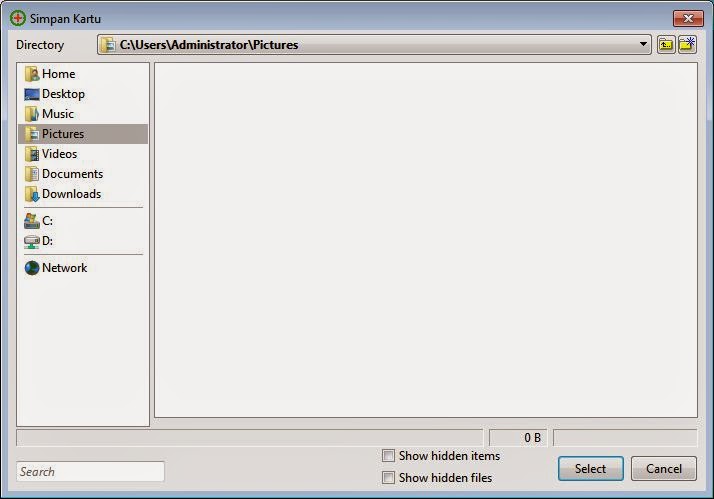
Selanjutnya pilih menu "Kartu NISN" dan muncul jendela sebagai berikut.

Pilih Direktori Simpan
Pilih direktori tujuan penyimpanan kartu yang akan dibuat, kemudian pilih tombol "Select". Apabila proses telah selesai akan muncul dialog seperti berikut.

Berhasil Menyimpan
Untuk melihat hasilnya buka direktori tempat penyimpanan menggunakan Window Explorer. Nama file yang dihasilkan adalah nomor NISN siswa tersebut dengan jenis file gambar .png.

File Hasil
Tampilan kartu yang dihasilkan seprti berikut.

Tampilan Kartu
Sampai disini anda sudah berhasil membuat kartu NISN untuk salah satu siswa tadi, silahkan ulangi untuk siswa lainnya sehingga direktori terisi penuh file semua kartu peserta didik yang dicetak.

Apabila tampilan desain ini dianggap terlalu sederhana pengguna juga dapat membuat template sendiri menggunakan desain sendiri, untuk hal ini akan dibahas pada uraian selanjutnya.
◄ Posting Baru Posting Lama ►
 

Copyright 2013 SD Negeri Tambaharjo Template by Desa. Powered by Blogger