Showing posts with label Pajak. Show all posts

Friday, March 16, 2018

Cukup 1 Email untuk 1 Sekolah untuk Laporan Pajak Online

Cukup 1 Email untuk 1 Sekolah untuk Laporan Pajak Online - Pagi kawan-kawan kali ini saya akan membagikan sebuah informasi mengenai Pajak Online, tentunya jika berbicara dengan Pajak Online pasti hubungannya dengan Nomor EFIN. Bagi kalian yang lupa atau kehilangan Nomor EFIN, anda dapat memintanya di KPP Pajak terdekat anda.

Informasi saya saat ini dijamin bermanfaat bagi anda semua, terutama bagi operator sekolah yang mendapatkan tugas untuk mengerjakan Pajak Online milik PNS di sekolah anda bekerja. Yang jelas kita membutuhkan jaringan koneksi yang stabil dan mudah.

Pajak Online, menurut pendapat kawan-kawan semua pasti setiap 1 PNS harus membuat 1 email, padahal kenyataannya berbeda dengan yang selama ini saya kerjakan. Bisa dibayangkan jika 1 PNS dibuatkan 1 email, itu baru 1, bisa dibayangkan lagi 1 sekolah anda sebanyak 7 PNS. Berarti anda harus membuat 7 email dan harus hafal password email masing-masing PNS.

Menurut saya itu akan menjadi sangat rumit, dan membuang-buang waktu, karena saya kali ini akan memberikan solusi, Bagaimana cara laporan pajak hanya menggunakan 1 email dan bisa digunakan sampai lebih dari 20 orang+?

Yang pernah saya alami saat PNS memiliki email+password pribadi, mereka tidak akan membagikan kepada kita sebegai operator, itu akan menghambat kerja kita sebagai operator untuk melaporkan berbagai macam laporan yang berhubungan dengan PNS itu sendiri.

Maka dari itu, ini solusi "Cukup 1 Email untuk 1 Sekolah untuk Laporan Pajak Online", berikut:

1. Masuk ke laman, klik (djponline.pajak.go.id/account/login)

2. Karena sudah setahun saya jadi lupa dengan password dan email yang digunakan, maka dari itu sekarang kita klik "Lupa Password?"

3. Pada saat disuruh untuk mereset password, pada tulisan email anda "centang", maka akan muncul email yang akan kita masukkan baru. (sediakan email sekolah anda/email yang sering anda gunakan untuk laporan-laporan sekolah cukup 1 email saja).

Seperti pada gambar di bawah ini, misal email SD saya adalah (sdntambaharjopajak@gmail.com) lalu untuk memudahkan kita menggunakan 1 email ini untuk semua PNS/Honorer yang akan kita lakukan hanya menambahkan kode +01 pada depan @, contohnya: sdntambaharjopajak+01@gmail.com. Begitupun seterusnya jika berganti PNS/Honorer cukup menambahkan misal +02, +03, +04 dan seterusnya sampai laporan pajak PNS/Honorer sudah selesai


4. Setelah disubmit, maka muncul reset password sukses

5. Anda tidak usah khawatir email pemberitahuan tidak akan masuk, tapi sudah saya praktekan sendiri memang sudah masuk padahal menggunakan tambahan kode +01 di depan @.
Klik untuk memperbesar

6. Ini email yang saya gunakan untuk laporan pajak aslinya hanya (sdntambaharjopajak@gmail.com)

7. Buka kiriman reset password tadi mengenai point 5, lalu klik link biru

8. Akan muncul "Formulir Perubahan Password", dan sekarang anda lihat email yang digunakan adalah (sdntambaharjopajak+01@gmail.com), setelah anda ganti password yang mudah diingat selanjutnya adalah klik simpan

9. Muncul tulisan sukses

10. Sekarang kita akan dikembalikan pada tampilan awal untuk login (djponline.pajak.go.id/account/login), seperti biasa yang perlu anda lakukan hanya memasukkan Nomor NPWP dan password jangan lupa kode di bawahnya juga anda masukkan.

11. Dan sekarang kita masuk ke laman PNS yang sedang saya kerjakan tentu menggunakan tampilan email dengan tambahan kode +01

Baca Juga : Cara Laporan Pajak Formulir 1770SS dan 1770S

12. Untuk laporan pajak bisa lihat link di atas, atau bisa sekarang saya juga akan melakukan laporan pajak.

13. Pada beranda, anda hanya mengklik E-Filing (untuk pajak pribadi), jangan klik E-Form (untuk laporan pajak seperti BOS)

14. Muncul Daftar SPT dari 2013-2016, informasi tambahan yang 1770SS itu untuk penghasilan di bawah 60 juta sedangkan 1770S untuk penghasilan di atas 60 juta, karena di laman A2 PNS ini di bawah 60 juta maka tetap menggunakan 1770SS. Klik Buat SPT

15. Ada pertanyaan jawab saja sesuai dengan keadaan anda, setelah anda klik SPT 1770 SS

16. Step selanjutnya klik Tahun pajak 2017 dan Normal, berikutnya

17. Masukkan "Penghasilan Bruto Dalam Negeri Sehubungan Dengan Pekerjaan dan penghasilan neto dalam negeri lainnya" sesuai lampiran A2, dan masukkan jumlah tanggungan PNS tersebut

18. Ada 4 menu didalamnya, 
A. Penghasilan, 
B. Penghasilan kena Pajak Pph, 
C. Daftar Harta dan Kewajiban, 
D. Pernyataan.

Silahkan anda isi dengan menanyakan langsung kepada PNS/Honorer yang bersangkutan mengenai hal ini, yang saya isi A.C.D.

19. Akan muncul seperti gambar di bawah ini, intinya NIHIL tidak terkena pajak. Klik Kode Verifikasi yang akan masuk pada email anda dengan kode +01 tadi (Token telah dikirim ke email Anda)

20. Muncul di Kode Verifikasi di email selanjutnya ambil kode tersebut dan masukkan ke laman DJP Online

21. Kirim SPT dan selesai

22. Lihat di Email yang saya tadi tambahkan kode +01

23. Sukses


Silahkan anda coba pada PNS/Honorer selanjutnya dengan menambahkan kode selanjutnya, jika saya hanya menambahkan kode sdntambaharjopajak+02@gmail.com, sdntambaharjopajak+03@gmail.com, dan seterusnya...
Ini hasil akhir saya melaporkan pajak pribadi menggunakan 1 email untuk 1 sekolah, terakhir kode yang saya tambahkan adalah +05. Dan hari ini (21 Maret 2018) saya sudah selesai melaporkan pajak pribadi hanya dalam waktu kurang dari 1 jam.


Jadi tidak terlalu susah untuk meminta kepada PNS yang memiliki email pribadi, cukup dengan 1 email maka pajak pribadi anda bisa dilaporkan melalui email sekolah/pribadi yang sering anda gunakan. Mudah bukan solusi yang tadi di atas saya jelaskan, informasi ini saya dapatkan kemarin pada hari Jumat, 16 Maret 2018, saat saya sedang melaporkan Pajak SPT Tahunan, oleh petugas yang mengambil jurusan keuangan di STAN memberitahukan informasi ini dan saya juga melihat beliau menggunakan cara ini.

Adakah yang belum melakukan pembayaran pajak SPT Online, gunakan cara ini lebih hemat dan mudah serta anda tidak dibuat repot oleh PNS/Honorer yang pelit membagikan email dan password.

Terima kasih sudah membaca artikel mengenai "Cukup 1 Email untuk 1 Sekolah untuk Laporan Pajak Online", semoga bermanfaat. Jangan lupa bagikan informasi ini kepada teman-teman yang membutuhkan. Salam juragan anyar...

Monday, April 4, 2016

PELAPORAN PAJAK ELEKTRONIK DIUNDUR, TIDAK DIKENAKAN SANKSI

PELAPORAN PAJAK ELEKTRONIK SAMPAI DENGAN 30 APRIL 2016, TIDAK DIKENAKAN SANKSI - Kabar terbaru mengenai pajak bahwa untuk anda pengguna e-filing dan e-SPT Tahunan untuk pelaporan tahun 2015 karena banyak masalah dan kendala di sistem pelaporan SPT Tahunan PPh Orang Pribadi secara Elektronik (e-filing dan e-SPT), untuk itu Direktorat Jenderal (Ditjen) Pajak menyampaikan hal-hal sebagai berikut:

Intinya adalah Ditjen pajak memberikan apresiasi yang sebesar-besarnya kepada Wajib Pajak atas pelaporan SPT Tahunan atau PPh Orang Pribadi menggunakan sistem elektronik/e-filing.

Mereka juga menyampaikan permohonan maaf akibat kendala teknis saat pelaporan pajak SPT Tahunan yang terhambat oleh koneksi dan sebagainya. 

Untuk itu Ditjen Pajak mengeluarkan Keputusan Dirjen Pajak Nomor KEP-49/PJ/2016 tentang Pengecualian Pengenaan Sanksi Administrasi Berupa Denda Atas Keterlambatan Penyampaian SPT bagi Wajib Pajak Orang Pribadi yang Menyampaikan SPT Tahunan Pajak Penghasilan Orang Pribadi Elektronik.

Harapan keputusan ini, untuk para Wajib Pajak melaporkan SPT Tahunan secara elektronik mudah dan lancar karena masa pelaporan terakhir yang sebelumnya setiap tahunnya dari Januari sampai Maret kali ini diperpanjang sampai dengan 30 April 2016 tanpa dikenakan sanksi administrasi.


Demikian Surat Edaran Ditjen Pajak agar menjadi periksa dan manfaatkan waktu luang anda untuk melakukan pengerjaan jangan sampai lebih dari 30 April 2016 karena sanksi/denda akan menjadi masalah anda selanjutnya. Terima kasih atas kunjungannya dan jangan lupa share artikel ini jika bermanfaat.

Tuesday, March 29, 2016

Cara Pelaporan SPT 1770S/1770SS Pajak Tahunan Pribadi TA 2015

Cara Pelaporan SPT 1770S/1770SS Pajak Tahunan Pribadi TA 2015 - Malam sahabat operator dimanapun berada, kali ini saya akan membagikan cara melakukan pelaporan pajak tahunan, supaya anda ketahui bahwa pelaporan pajak untuk tahun 2016 ini untuk tahun sebelumnya atau 2015 yang berakhir 2 hari sejak artikel ini saya buat.

Pelaporan pajak untuk tahun ke dua ini akan saya lakukan karena saya sendiri sudah memiliki NPWP Nomor Pokok Wajib Pajak. Awal saya memiliki NPWP adalah karena dulu saya pernah mendapatkan Tunjangan Beasiswa S1 dari APBN/APBD selama 3 x selama saya mengikuti perkuliahan di UPBJJ Universitas Terbuka.

Siang tadi saya menuju ke Kantor Pajak Kebumen karena Nomor E-Fin saya lupa/hilang jadi saya harus meminta ke Kantor Pajak, tenang saja karena yang anda butuhkan hanya menunjukkan Kartu NPWP anda ke petugas khusus yang mengerjakan E-filing.

Setelah saya mendapatkan Nomor E-Fin saya juga akan merubah Email dan Password karena saya sendiri lupa semuanya karena pelaporannya sudah 1 tahun lebih. Untuk lebih jelasnya, ikuti saya mengerjakan Laporan Pajak.

Sebelumnya akan saya jelaskan terlebih dahulu apa itu Formulir SPT 1770SS dan SPT 1770S. Jadi untuk Formulir SPT 1770S ditentukan yaitu penghasilan bruto anda adalah diatas 60 juta, sedangkan Formulir SPT 1770SS apabila penghasilan anda kurang dari 60 juta. Saya sendiri penghasilan sebagai honorer di SDN Tambaharjo jika total dihitung selama 1 rahun ini adalah sebesar

NO
URAIAN
JUMLAH
1.
Honor GTT Rp 250.000 x 12 bulan
Rp 3.000.000
2.
Honor Operator Rp 120.000 x 2 semester
Rp    240.000
3.
Honor Kegiatan
Rp    200.000
Jumlah
Rp 3.440.000

Itu hasil yang sebenarnya saya tidak mengarang, ya memang nasib Honorer kita harus siap apapun yang terjadi meskipun penghasilan saya sebagai Operator+Honorer cukup buat bensin dan jajan harian.

Untuk langkahnya ikuti dibawah ini Bagaimana Cara Pelaporan SPT 1770S/1770SS Pajak Tahunan Pribadi TA 2015 berikut:

1. Siapkan Formulir 1721-A2 dan formulir 1721-VII jika anda PNS, karena judul saya adalah Pajak Pribadi jadi tanpa Formulir A2. Langsung isi sesuai dengan penghasilan yang tertera seperti rincian diatas, jangan lupa harta anda sebagai pajak pribadi pasti punya HP dan barang elektronik lainnya juga kendaraan motor/mobil dan sebagainya.

2. Langsung menuju situs DJP Online https://djponline.pajak.go.id/account/login

3. Tadi saya sudah jelaskan diatas bahwa saya lupa email dan password, jadi kita klik pada tabel dibawahnya dengan menu, Lupa Password klik disini

4. Disitu ada petunjuknya bahwa
Petunjuk
  1. Pastikan Anda masih menyimpan EFIN yang diberikan oleh KPP.
  2. Jika Anda lupa atau tidak menyimpan EFIN, silahkan meminta pencetakan ulang EFIN di KPP Terdekat
  3. Anda dapat mengubah email untuk menerima password baru, jika menghendakinya dengan memilih "YA" pada pilihan "Lupa Email?"
  4. Jika Anda mengubah email, maka password akan dikirimkan ke email Anda yang baru, dan email tersebut selanjutnya akan digunakan oleh sistem untuk mengirimkan pesan kepada Anda
5. Disini saya selain merubah password juga lupa email (ceklist/centang), maksudnya adalah kita akan merubah email baru yang kita hafal guna untuk merubah password nantinya, Perlu diingat bahwa Nomor E-Fin tidak boleh disebar ke umum, karena bersifat rahasia, kalo menurut saya sih mirip KOREG pada DAPODIK


6. Jika sudah dimasukkan email maka akan ada notifikasi pada email baru anda usahakan menggunakan GMAIL (jika ganti email, jika tidak ya langsung login seperti biasa).

Klik link pada notifikasi email lalu akan muncul


7. Muncul notifikasi perubahan password baru dan konfirmasi dan masukkan kode dibawah, jangan lupa klik SIMPAN, baca petunjuknya sampai benar-benar sukses

Petunjuk Penggunaan
  1. Pastikan Anda sudah memiliki EFIN (Electronic Filing Identification Number) dari KPP.
  2. NPWP yang dimasukkan adalah angkanya saja, tanpa tanda titik(.) dan strip(-).
  3. Pastikan Nomor Handphone Anda adalah Nomor yang valid, karena nomor tersebut akan digunakan untuk sarana komunikasi dengan Anda
  4. Pastikan Email yang Anda masukkan adalah email yang valid dan dapat Anda gunakan serta dapat menerima pesan dari sistem ini
  5. Password Anda tentukan sendiri dengan mengisi kotak isian password dan kotak konfirmasi password
  6. Anda dapat mengubah data pendaftaran anda sebelum melakukan aktivasi

8. Jika sudah sukses muncul tampilan awal anda tinggal masukkan NPWP, Password,dan Kode Keamanan Klik LOGIN

9. Setelah sukses masuk, anda klik Efilling lalu akan muncul Buat SPT untuk tahun 2015 sekarang pada sisi kanan klik, baca petunjuk


Petunjuk
  • Menu ini memuat daftar SPT yang Anda buat dan kirimkan melalui situs efiling.pajak.go.id
  • Melalui kolom Action di tabel Daftar Konsep SPT, arahkan kursor pada tombol berikut :
    1. Lihat SPT *) untuk melihat data SPT Anda 
      *) hanya untuk SPT 1770 SS dan 1770 S yang bukan dari upload
    2. Kirim ulang BPE untuk meminta pengiriman ulang Bukti Penerimaan Elektronik
    3. Lihat BPE untuk melihat Bukti Penerimaan Elektronik
10. Muncul pertanyaan seperti dibawah

Petunjuk
Pekerjaan Bebas adalah pekerjaan yang dilakukan oleh orang pribadi yang mempunyai keahlian khusus sebagai usaha untuk memperoleh penghasilan yang tidak terikat oleh suatu hubungan kerja.
Pisah Harta adalah apabila, dikehendaki secara tertulis oleh suami-isteri berdasarkan perjanjian pemisahan harta dan penghasilan
Menjalankan Kewajiban Perpajakan Sendiri (MT) adalah apabila, dikehendaki oleh isteri yang memilih untuk menjalankan hak dan kewajiban perpajakannya sendiri
e-SPT adalah aplikasi yang dibuat oleh Direktorat Jenderal Pajak untuk digunakan oleh Wajib Pajak untuk kemudahan dalam menyampaikan SPT. Anda dapat mengunduhnya di sini
Penghasilan Bruto adalah jumlah seluruh penghasilan bruto yang diterima atau diperoleh Wajib Pajak sehubungan dengan pekerjaan selama Tahun Pajak yang bersangkutan 

11. Isi Data Formulir SPT (Jika ada akan membetulkan laporan pajak tinggal klik pembetulan namun jika Normal berarti pelaporan baru kali ini saya tahun 2015), berikutnya

Petunjuk
Langkah I
Tahun Pajak adalah tahun diterima/diperolehnya penghasilan, pilih sesuai tahun penghasilan
Status SPT Normal adalah Jika Anda menyampaikan SPT untuk kali pertama untuk tahun pajak tertentu. Jika Anda memilih normal, nilai pembetulan ke akan terisi otomatis dengan angka nol(0) dan tdk dapat diubah
Status SPT Pembetulan adalah Jika Anda menyampaikan SPT untuk membetulkan SPT yang dilaporkan sebelumnya. Jika Anda memilih pembetulan, Isikan nilai pembetulan ke- berapa SPT Anda pada kotak isian pembetulan dan pastikan bahwa SPT sebelumnya telah Anda Kirimkan ke Direktorat Jenderal Pajak

12. Isi Data SPT sesuai dengan penghasilan Bruto anda, saya sendiri kurang dari penghasilan Tidak Kawin/Tidak memiliki tanggungan jadi Nihil

Bagian A

Penghasilan pada angka 1 sampai dengan 6 di adalah penghasilan selain yang dikenakan pemotongan PPh 

Final Contoh: 
Bunga selain bunga tabungan atau deposito 
Sewa selain sewa tanah dan/atau bangunan 
Hadiah selain hadiah undian 
Penghasilan lain misalnya pembebasan utang, selisih kurs 

Bagian B
CARA MENGISI SPT TAHUNAN GURU PNS SECARA ONLINE PADA E-FILING

Penghasilan pada angka 1 sampai dengan 6 di atas adalah penghasilan yang tidak termasuk Objek Pajak sebagaimana dimaksud dalam Pasal 4 ayat (3) UU PPh

Bagian C
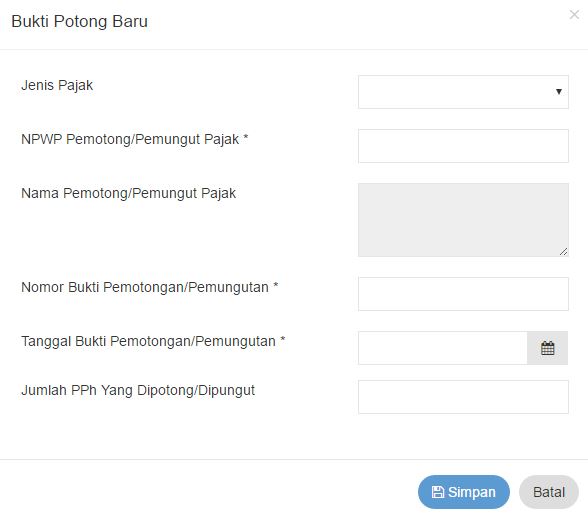
Anda dapat menambahkan data Bukti Pemotongan yang belum dimasukkan di dalam Bagian ini atau mengubah/menghapus Data Bukti Pemotongan yang sudah ada.
Berikut cara menambah Bukti Pemotongan: 
Klik "Tambah" 
CARA MENGISI SPT TAHUNAN GURU PNS SECARA ONLINE PADA E-FILING
Isi Data : 
Jenis Pajak : Pasal 21 / Pasal 22 / Pasal 23 / Pasal 24 / Pasal 26 disesuaikan dengan bukti pemotongan yang dimiliki 
NPWP Pemotong/ Pemungut Pajak 
Nama Pemotong/Pemungut Pajak  (otomatis terisi)
Nomor Bukti Pemotongan/Pemungutan  
Tanggal Bukti Pemotongan/Pemungutan dengan format penulisan dd-mm-yyyy 
Jumlah PPh yang dipotong/dipungut 

Sesuaikan dengan Data pada Bukti Pemotongan yang Anda miliki yaitu : 
  • Formulir 1721 A1/A2 
  • Formulir 1721-VI 
  • Bukti Pemotongan PPh Pasal 23/26 
  • Bukti Pemungutan PPh Pasal 22 
  • Bukti Pemotongan PPh dari Luar Negeri 

13. Dengan menyadari sepenuhnya akan segala akibatnya termasuk sanksi-sanksi sesuai dengan ketentuan peraturan perundang-undangan yang berlaku saya menyatakan bahwa apa yang telah saya beritahukan di atas adalah benar, lengkap, jelas.
Klik Berikutnya

14. Sebelum anda benar-benar akan mengirimnya, sebaiknya periksa kembali laporan pajak, saya sih memang adanya segitu yang penting kita tanggung jawab untuk melaporkannya.

Petunjuk
Langkah III
  1. Pastikan isian SPT Anda benar dengan memeriksa informasi ringkas SPT Anda pada tahap ini
  2. Untuk melakukan pengiriman SPT (Submit), Anda diminta untuk mengisikan Kode Verifikasi.
  3. Kode verifikasi dapat Anda minta dengan klik link ambil kode verifikasi di bawah kotak isian kode verifikasi
  4. Anda dapat memilih kemana sistem mengirimkan kode verifikasi, apakah ke email atau ke nomor handphone Anda
  5. Pastikan alamat email atau nomor handphone Anda adalah benar, sehingga dapat menerima pesan dari sistem
  6. Apabila status SPT Anda adalah LB(Lebih Bayar), Anda hanya akan diberikan pilihan untuk menerima kode verifikasi melalui nomor handphone
  7. Jika Anda telah menerima pesan kode verifikasi, gunakan kode tersebut untuk submit
  8. Pada akhir proses, Anda akan diminta untuk memilih pilihan survey kepuasan yang disediakan

Apabila Anda tidak menghendaki seketika mengirim SPT ini, Anda dapat melakukannya terpisah melalui menu submit SPT
15. Klik terlebih dahulu
Ambil kode verifikasi , Pastikan server code yang anda terima sesuai


nanti akan muncul di Email anda usahakan server dalam keadaan baik, jika sudah diklik ada pilihan mau lewat email/No HP, saya email saja yang cepat, jika belum muncul tunggu 2-5 menit, usahakan muncul token sukses, jika belum sukses coba terus sampai sukses

16. Jika kembali langsung ke Daftar SPT dan belum muncul SPT Tahun 2015 anda ulangi lagi dengan mengklik Buat SPT (kenapa bisa terjadi, karena baru tersimpan Draft alias belum terkirim sepenuhnya) nanti kalau sudah diulangi ada pertanyaan Anda Puas dengan pelayanan Kami, jawab saja PUAS. SUKSES!!!

Selesai dan lihat hasilnya...

Masih bingung dengan penjelasan saya diatas, silahkan kunjungi KPP terdekat di Daerah anda, pastikan masih ada waktu 2 hari lagi sejak artikel ini saya buat, salam sukses dan jangan lupa share jika artikel mengenai "Cara Pelaporan SPT 1770S/1770SS Pajak Tahunan Pribadi TA 2015" bermanfaat,

Sunday, March 29, 2015

Ini Rahasianya Terhindar Sanksi Pajak (1 Januari - 31 Maret)

Dalam ketentuan perpajakan, dikenal dua macam sanksi pajak: sanksi administrasi dan sanksi pidana. Perbedaan dari kedua sanksi tersebut adalah bahwa sanksi pidana berakibat pada hukuman badan seperti penjara atau kurungan. Pengenaan sanksi pidana dikenakan terhadap siapapun yang melakukan tindak pidana di bidang perpajakan. Sedangkan sanksi administrasi biasanya berupa denda (dalam UU Ketentuan Umum dan Tata Cara Perpajakan disebut sebagai bunga, denda atau kenaikan), dengan besaran bervariasi mulai dari 2%, 48%, 50%, 100%, 150%, hingga 200% dari kekurangan pembayaran pajak atau Dasar Pengenaan Pajak (DPP).

Khusus untuk keterlambatan penyampaian Surat Pemberitahuan (SPT), dikenakan denda per SPT yang terlambat dilaporkan. Denda sebesar Rp. 100 ribu, dikenakan pada keterlambatan penyampaian Surat Pemberitahuan (SPT) Tahunan Pajak Penghasilan (PPh) Orang Pribadi serta SPT Masa untuk pajak-pajak selain Pajak Pertambahan Nilai (PPN). Sedangkan sanksi denda lebih tinggi dikenakan pada keterlambatan penyampaian SPT Masa PPN, yakni sebesar Rp. 500 ribu. Sanksi paling tinggi sebesar Rp. 1 juta, dikenakan pada keterlambatan penyampaian SPT Tahunan PPh Badan.

 
 Bagaimana cara menghindar dari sanksi denda di atas? Sederhana saja: sampaikan SPT tepat waktu, yakni sebelum batas waktunya berakhir. Perpanjangan batas waktu diperbolehkan untuk SPT Tahunan saja, itupun maksimal selama 2 (dua) bulan dengan pemberitahuan sebelumnya secara tertulis atau dengan cara lain kepada Direktur Jenderal Pajak. Batas waktu penyampaian SPT Tahunan adalah tanggal 31 Maret untuk SPT Tahunan Pajak Penghasilan (PPh) Orang Pribadi, serta tanggal 30 April untuk SPT Tahunan PPh Badan. Sedangkan batas waktu penyampaian SPT Masa adalah 20 hari setelah akhir Masa Pajak, kecuali untuk SPT Masa Pajak Pertambahan Nilai (PPN), yang disampaikan akhir bulan berikutnya setelah berakhirnya Masa Pajak.

Pengenaan sanksi denda pada kekurangan pembayaran pajak dan DPP merupakan sanksi yang cukup berat. Untuk besaran denda 2% biasanya dikenakan per bulan keterlambatan dikalikan kekurangan pembayaran pajak atau DPP (2% x 6 bulan x kekurangan pembayaran pajak). Besaran lebih tinggi, 48%, 50%, 100%, 150% hingga 200% dikenakan langsung pada kekurangan pembayaran pajak atau DPP (48% x kekurangan pembayaran pajak). Selain itu, pengenaan sanksi ini dapat digabungkan dengan sanksi pidana menjadi sanksi kumulatif (pidana + administrasi).

Lalu bagaimana caranya terhindar dari sanksi administrasi yang tidak tetap ini? Karena kemungkinannya cukup banyak, Wajib Pajak perlu memperhatikan hal-hal berikut ini:

  1. Isilah SPT dengan benar dan jujur, karena kesalahan dalam pengisian SPT yang ditindaklanjuti dengan pemeriksaan pajak maupun pembetulan SPT dapat mengakibatkan denda 2% per bulan hingga 200% atas kekurangan pembayaran pajak atau DPP.
  2. Cermatlah dalam memotong atau memungut pajak, karena ketidakcermatan berujung pada denda 50% hingga 100% dari kekurangan pemotongan atau pemungutan pajak.
  3. Isilah faktur pajak dengan lengkap, karena ketidakcermatan dalam pengisian data faktur pajak berujung pada denda 2% per bulan dari DPP.
  4. Hindari aktivitas tindak pidana perpajakan, karena jika terbukti bersalah di pengadilan berakibat pada denda hingga 4 (empat) kali kekurangan pembayaran pajak. Bahkan jika proses tersebut dihentikan penyidikannya, Wajib Pajak dikenai denda hingga 200% dari kekurangan pembayaran pajak.
Terkait dengan sengketa pajak, Direktorat Jenderal Pajak memberikan kesempatan kepada Wajib Pajak untuk mengajukan permohonan keberatan, banding, bahkan peninjauan kembali. Namun demikian, ada resiko pengenaan sanksi denda 50% dari kekurangan pajak disetiap tahap penyelesaianya. Sanksi administrasi tersebut dikenakan apabila kasus sengketa pajaknya ditolak atau dikabulkan sebagian. Tujuan pengenaan sanksi administrasi 50% adalah agar yang bersangkutan mempertimbangkan pilihan yang ditempuh dalam penyelesaian sengketa pajak.

Selanjutnya, sebagaimana sistem administrasi perpajakan di Negara lain, sanksi administrasi bukan merupakan sarana menghimpun penerimaan Negara, namun lebih pada edukasi Wajib Pajak. Hal ini tercermin dari dimungkinkannya permohonan pengurangan atau penghapusan sanksi administrasi kepada Direktur Jenderal Pajak, yang mana dalam waktu 6 (enam) bulan sejak tanggal permohonan diterima harus memberikan keputusan.

Apabila jangka waktu tersebut terlewati, dan keputusan belum diberikan, maka permohonan dianggap dikabulkan. Direktorat Jenderal Pajak juga berharap kepatuhan Wajib Pajak meningkat dari masa ke masa, sehingga jumlah sanksi administrasi yang dikenakan kepada Wajib Pajak menurun atau bahkan dihilangkan sama sekali. Namun alangkah baiknya jika kita memiliki kesadaran untuk menghitung, menyetor, dan melaporkan semua kewajiban perpajakan kita dengan tepat waktu, benar, dan sesuai dengan ketentuan yang berlaku.

Friday, March 27, 2015

Cara Pelaporan Wajib Pajak > 60 Juta / Format 1770 S Bagi PNS

Setelah sebelumnya saya membagikan informasi mengenai cara mendaftar online NPWP dan Registrasi E-Filing guna untuk melakukan pajak online tahun 2015.

Sekarang saya akan membagikan Cara Pelaporan Wajib Pajak > 60 Juta / Format 1770 S.
Sebelumnya sudah saya jelaskan bahwa untuk Format 1770 S (sederhana) adalah untuk wajib pajak dengan penghasilan Bruto lebih dari 60 juta.
Hal pertama yang perlu anda siapkan adalah:
1. Lampiran 1721 - A2 Tahun 2014 (jika PNS)
Gambar hanya sebuah Ilustrasi (contoh saja)
2. Kartu Keluarga (KK) terbaru

Gambar: google.com
3. Daftar Harta beserta tahun perkiraan harga
4. Daftar Hutang beserta tahun instansi dan berapa nominalnya (jika ada)

Jika sudah lengkap karena sebelumnya anda telah melakukan registrasi maka lakukan Login, ikuti langkah di bawah ini dengan benar:
masukkan NPWP tanpa menggunakan titik (.) dan setrip (-)

2. Muncul kotak bertuliskan e-Filling Klik saja

3. Klik buat SPT pada menu warna merah

4. Tentukan Jenis SPT Anda (karena penghasilan bruto anda lebih dari 60 juta jadi jawab YA)

5. Saat klik Lanjut maka muncullah Lampiran II, untuk Bagian A kosongi saja semua yang diisi adalah
B. Harta Pada Akhir Tahun
C. Kewajiban/Utang Pada Akhir Tahun
D. Daftar Susunan Anggota Keluarga

6. Bagian B, Klik Tambah (masukkan harta berdasarkan keadaan sebenarnya)


Lihat seperti contoh, untuk memilih jenis harta klik pada panah yang saya lingkari

7. Lanjut Bagian C, Klik Tambah (masukkan kewajiban/utang sesuai keadaan sebenarnya)


Lihat contoh yang saya lingkari merah jenis hutangnya

8. Bagian D, Daftar Susunan Anggota Keluarga bisa anda lihat di Kartu Keluarga seperti ini


Masukkan seperti contoh, jika sudah semua Klik Lanjut

9. Masuk ke Lampiran I, yang anda kerjakan adalah Bagian C untuk PPh 21
Yang saya masukkan adalah Jenis pajak dan nominal saja

LANJUT

10. Selanjutnya adalah INDUK (untuk memperbesar klik gambar)


disini adalah tempat pelaporan SPT tahunan lengkap dan sudah otomatis sesuai yang kita input sebelumnya, jangan lupa cek pada kolom nomor 13 dan 16 apa sudah sesuai karena jika tidak maka akan terkena pajak, centang Setuju dan SIMPAN

11. Kode verifikasi jangan lupa klik DISINI yang akan masuk ke email

12. Pastekan copyan kode Verifikasi pada SPT anda untuk dikirimkan, klik Kirim SPT

13. Puas/Tidak Puas terserah anda

14. Dan Terakhir muncul Dokumen SPT Tahun 2013 dan 2014, Selesai


Baca Juga : Cukup 1 Email untuk Pelaporan Pajak Online

Untuk pelaporan ini membutuhkan waktu yang cukup lama, karena berbeda dengan 1770 SS yang hanya memakan waktu sekitar 10 saja.

Namun lebih baik menggunakan sistem online karena pengerjaan nya lebih mudah.
Begitu saja yah, jika ada pertanyaan dapat melalu kontak BBM di bawah blog ini.

Terima kasih atas kunjungannya

Salam 10 Data!!!
Posting Lama ►
 

Copyright 2013 SD Negeri Tambaharjo: Pajak Template by Desa. Powered by Blogger