Showing posts with label Verval NRG. Show all posts

Saturday, March 14, 2015

Penjelasan Updating NRG Guru Agama di Padamu Negeri

Dari sumber surat dari Kementerian Agama RI Nomor Dt. I.I/2/PP.00/73.C/2015 mengenai NRG di Padamu Negeri bagi Guru Agama yang isinya adalah sebagai berikut:

Assalamu'alaikum wr.wb
Berdasarkan Surat Kepala Badan Pengembangan Sumber Daya Manusia Pendidikan dan Kebudayaan dan Penjaminan Mutu Pendidikan (BPSDMPK-PMP_ Nomor 3868/J/PR/2015 tanggal 20 Februari 2015 sebagaimana termaktub pada pokok surat, dengan ini kami sampaikan beberapa penjelasan sebagai berikut:

1. Berdasarkan Perpres Nomor 14 Tahun 2015 Kementrian Pendidikan dan Kebudayaan Ditjen GTK yang ditangani oleh BPSDMPK-PMP meliputi:
   - Keaktifan NUPTK/PegID periode semester genap 2014/2015
   - Verval NRG (Nomor Registrasi Guru)
   - Sertifikasi Guru
   - PKB Kepala Sekolah dan Pengawas (ProDep)
   - PKB Guru (DIO)
   - Uji Kompetensi Guru (UKG)
   - Penilaian Kinerja Guru (PKG) Online
   - dan diklat-diklat GTK lainnya akan ditindaklanjuti oleh Ditjen GTK

2. Berkaitan dengan urgensi pelaksanaan program poin 1 diatas, mengenai updating data Pendidik dan Tenaga Kependidikan pada Kementerian Agama yang dikelola online oleh Kementerian Pendidikan dan Kebudayaan tetap dilaksanakan dengan mengacu pada surat terdahulu dari Ditjen GTK Nomor : Dj.I/Dt.I.I/2/PP.00/21.B/2015 tanggal tanggal 16 Januari 2015 perihal Penjelasan Updating Data Pendidik dan Tenaga Kependidikan.

3. Proses verifikasi dan validasi NRG bagi PTK yang sudah lulus sertifikasi pada tahun 2013 atau tahun sebelumnya dan proses konversi NRG dengan dua (2) digit awal 00 dan 02 sementara ini tidak dapat diproses oleh sistem dikarenakan BPSDMPK-PMP sedang melaksanakan proses integrasi data pada layanan PADAMU NEGERI dengan Layanan DAPODIK yang dikelola oleh PDSP (Pusat Data dan Statistik Pendidikan). Verval NRG dimaksud akan terproses secara otomatis setelah integrasi data antara PADAMU NEGERI dan DAPODIK selesai dilakukan.

4. Verval NRG diwajibkan bagi seluruh PTK yang sudah memiliki sertifikat pendidik baik yang sudah memiliki NRG maupun yang belum memiliki NRG. Seluruh PTK yang proses verval dan konversi NRG yang diinputkan tidak ditemukan/tertolak di dalam database NRG diharapkan mengisi/memilih "belum memiliki NRG" sebagai pengajuan untuk penerbitan NRG baru.

5. Verval NRG sebagaimana dimaksud pada poin 4 di atas diharapkan menjadi solusi kasus PTK Kementerian Agama yang tidak terbit NRG karena NUPTKnya pernah digunakan PTK lain dalam proses sertifikasi dan memiliki NRG.

6. Dalam pelaksanaan verval dan konversi NRG secara otomatis sebagaimana dimaksud pada poin 3 dan 4 mengalami kegagalan, Kementerian Pendidikan dan Kebudayaan akan menyampaikan penjelasan lebih lanjut kepada Kementerian Agama untuk penyelesaian proses vervalnya.

Berikut suratnya dapat anda baca atau download disini


Kesimpulannya adalah:
1. NRG Guru Agama NRG bagi PTK yang sudah lulus sertifikasi pada tahun 2013 atau tahun sebelumnya dan proses konversi NRG dengan dua (2) digit awal 00 dan 02 sementara ini tidak dapat diproses oleh sistem dikarenakan BPSDMPK-PMP sedang melaksanakan proses integrasi data pada layanan PADAMU NEGERI dengan Layanan DAPODIK. (tunggu kabar Kemdikbud)

 2. NRG yang diinputkan tidak ditemukan/tertolak di dalam database NRG diharapkan mengisi/memilih "belum memiliki NRG" sebagai pengajuan untuk penerbitan NRG baru.
 

Salam 10 Data!!!

Tuesday, March 10, 2015

Ini Solusi NRG Tidak Ditemukan Saat Melakukan Verval di Padamu Negeri

Apabila anda mengalami kasus NRG PTK tidak ditemukan ketika sedang melakukan verval, berikut ini adalah penjelasan dari TIM Pusat padamu negeri mengenai kasus tersebut.
Penjelasan TIM PUSAT PADAMU NEGERI
Padamu negeri menggunakan arsip database NRG yang dikelola Pusbanprodik sejak tahun 2007 sampai 2014.
Apabila NRG tidak ditemukan pada saat verval artinya NRG tersebut belum pernah diterbitkan dalam artian belum dikelola Pusbangprodik. Bila menemukan kendala duplikasi NRG maka ada penyalahgunaan NRG oleh orang lain. Bila NRG Kemenag ( Guru Agama ) Tidak Terdeteksi berarti pihak kemenag belum pernah melaporkan NRG terbitannya ke Pusbangprodik selama ini.

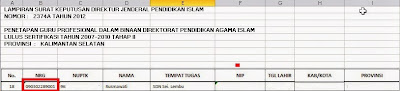
Penjelasan ini bukan dari saya, namun dari admin pusat langsung melalui postingnya di grup pendataan. ( lihat gambar dibawah )
Sumber


LAMPIRAN SURAT KEPUTUSAN DIREKTUR JENDERAL PENDIDIKAN ISLAM
NOMOR :   2374A TAHUN 2012
PENETAPAN GURU PROFESIONAL DALAM BINAAN DIREKTORAT PENDIDIKAN AGAMA ISLAM
(Download NRG Guru PAI klik di sini   )

Panduan Verval NRG di Login PTK Padamu Negeri (Update)

Pagi ini sebenarnya saya sedang kurang enak badan karena lembur mengerjakan Verval NRG di Padamu Negeri sambil membuat konsep untuk saya salurkan pada teman-teman pecinta blog sdn-tambaharjo.blogspot.com.

Maka dari pada anda ketinggalan berita terbaru, ada baiknya anda Bookmark blog ini dengan cara tekan CTRL+D dan klik Done/Accept.

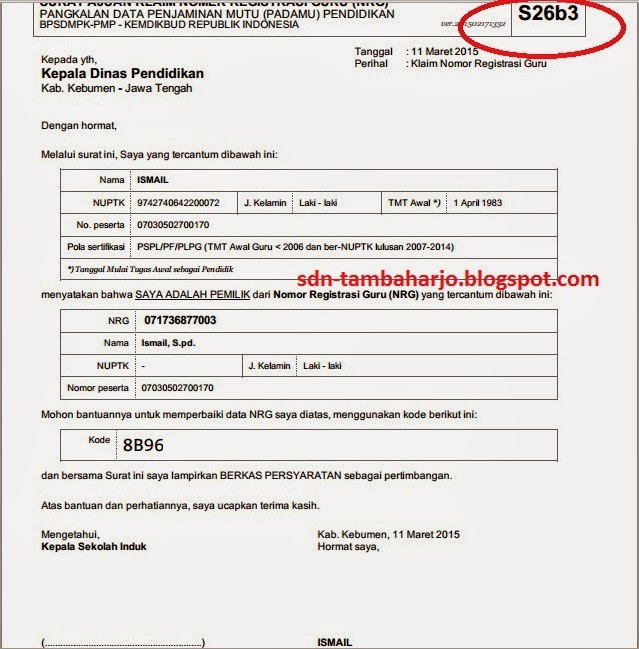
Langsung saja berikut Panduan cara membuat S26b3 di Login PTK Padamu Negeri versi terbaru dan paling beda dengan blog lainnya.

1. Pastinya Log in menggunakan Padamu Negeri Log in PTK
2. Disini saya akan memberikan panduan mengenai Verval NRG berupa teks seperti dibawah

3. Cari Verval NRG pada kiri bawah, muncul seperti ini

4. Klik Ajukan Verval, sebelumnya saya sudah pernah melakukannya namun gagal dan sekarang ada 2 versi namun yang terbaru adalah gambar bawah dengan mencantumkan (NRG dan Nomor Peserta)


5. Isikan sesuai dengan Sertifikat Pendidik PTK


    a. Pola Sertifikasi : lihat pada tahun berapa PTK (untuk menentukan Periode Lulus dan Kode
        Mapel)

    b. LPTK Penyelenggara Sertifikasi : lihat di Sertifikat Pendidik

    c. Bidang Studi Sertifikasi : Sesuaikan dengan PTK tersebut dan lihat panduannya di Nomor 2


    d. Nomor Sertifikat Pendidik : lihat pada Sertifikat Pendidik

    e. Nomor Peserta : Otomatis dari Awal mengajukan Verval NRG (isi dari Sertifikat Pendidik)

    f. Tanggal Sertifikat Pendidik : Tanggal penyelenggaraan di Sertifikat Pendidik

    g. Scan (jangan lupa ukurannya adalah dibawah 1MB bisa menggunakan Edit dengan cara klik 
        gambar lalu Edit maka muncul gambar seperti dibawah ini (saya rubah menjadi 1000px)

    h. Upload Scan Sertifikat Pendidik
   
  i. Upload Scan Ijazah terakhir Asli saat Sertifikasi

    Jika sudah benar semuanya maka klik, Benar & Lanjutkan

6. Cek kembali, SIMPAN

lalu klik Ajukan Surat Ajuan

Jadilah S26b3, dan lampirkan beberapa perubahan termasuk keaktifan PTK tersebut dengan di cap Stempel SD dan dibubuhi tanda tangan Kepala Sekolah dan Guru yang bersangkutan, serahkan pada Dinas terkait lalu lanjutkan pada Login Kepala Sekolah untuk mencetak S25.


Bagaimana, mudah bukan


Salam 10 Data!!!

Friday, March 6, 2015

Download SK NRG Kemenag Seluruh Indonesia

Sedikit berbagi mengenai SK NRG untuk Tahun 2013 untuk seluruh Indonesia, bagi yang ingin download silahkan klik saja maka akan otomatis terbuka.

SK NRG Tahun 2013
  • SK NRG No 1406 2013 (Halaman Awal)
  • SK NRG 2013 (1)
  • SK NRG 2013 (2)
  • Lampiran SK NRG 2013 Provinsi Aceh
  • Lampiran SK NRG 2013 Provinsi Sumatera Utara
  • Lampiran SK NRG 2013 Provinsi Sumatera Selatan
  • Lampiran SK NRG 2013 Provinsi Sumatera Barat
  • Lampiran SK NRG 2013 Provinsi Bangka Belitung
  • Lampiran SK NRG 2013 Provinsi Bengkulu
  • Lampiran SK NRG 2013 Provinsi Kep. Riau
  • Lampiran SK NRG 2013 Provinsi Riau
  • Lampiran SK NRG 2013 Provinsi Jambi
  • Lampiran SK NRG 2013 Provinsi Lampung
  • Lampiran SK NRG 2013 Provinsi Banten
  • Lampiran SK NRG 2013 Provinsi DKI Jakarta
  • Lampiran SK NRG 2013 Provinsi Jawa Tengah
  • Lampiran SK NRG 2013 Provinsi Jawa Barat
  • Lampiran SK NRG 2013 Provinsi Jawa Timur
  • Lampiran SK NRG 2013 Provinsi D.I Yogyakarta
  • Lampiran SK NRG 2013 Provinsi Bali
  • Lampiran SK NRG 2013 Provinsi Nusa Tenggara Barat
  • Lampiran SK NRG 2013 Provinsi Nusa Tenggara Timur
  • Lampiran SK NRG 2013 Provinsi kalimantan Barat
  • Lampiran SK NRG 2013 Provinsi kalimantan Timur
  • Lampiran SK NRG 2013 Provinsi Sulawesi Barat
  • Lampiran SK NRG 2013 Provinsi Sulawesi Selatan
  • Lampiran SK NRG 2013 Provinsi Sulawesi Tengah
  • Lampiran SK NRG 2013 Provinsi Sulawesi Tenggara
  • Lampiran SK NRG 2013 Provinsi Sulawesi Utara
  • Lampiran SK NRG 2013 Provinsi Gorontalo
  • Lampiran SK NRG 2013 Provinsi Maluku
  • Lampiran SK NRG 2013 Provinsi Maluku Utara
  • Lampiran SK NRG 2013 Provinsi Papua Barat
  • Lampiran SK NRG 2013 Provinsi Papua
  • SK Dirjen Pendis No 1768 Tahun 2013 Tentang Penetapan Guru Profesional
  • Lampiran SK NRG No 1768 Tahun 2013
  • SK Dirjen Pendis No 1877 Tahun 2013 Tentang Penetapan Guru Profesional
  • Lampiran SK NRG No 1877 Tahun 2013 


  • sumber:
    http://www.pendis.kemenag.go.id/pai/index.php?a=artikel&id2=ArtikeldanMajalah


    Salam 10 Data!!!

    Wednesday, March 4, 2015

    Daftar LPTK VerVal NRG Update 03/03/2015

    Tim Pusat Padamu mengunggah file di grup PADAMU NEGERI

    DAFTAR LPTK PADA VERVAL NRG DI PADAMU NEGERI
    Kami sampaikan informasi bahwa daftar LPTK yang tersedia di Padamu Negeri untuk kebutuhan VerVal NRG sebagaimana data terlampir berdasarkan data penyelenggara LPTK periode 2015 dari Pusbangprodik.

    Apabila dari daftar tersebut ada LPTK yang tidak tercantum pada periode sebelum 2015. Mohon diinformasikan di sini dengan meyebutkan Nama Institusi, Kab/Kota, Provinsi dan Periodenya.

    Salam 10 Data!!!

    Monday, March 2, 2015

    Instal Printer Otomatis di Canon MP280 Lanjut Scan Sertifikat Pendidik dan Ijazah

    Pagi ini saya mendengar rekomendasi dari ahli alat komputer dan printer, maklum saya masih awam hehehe...

    Namun menurut beliau (Ridwan Juli Fitrianto) benar adanya jika kita dalam instal Driver tanpa harus download terlebih dahulu, yang kita lakukan adalah menancapkan USB Printer. Misal Printer yang saya gunakan adalah Canon Pixma MP280 yang saya hidupkan lalu USB dipasang di Laptop/PC.

    Setelah itu pada sisi kanan bawah ada yang diletakkan pada pojok terdapat sebuah peringatan silang merah lalu saya coba klik, dan akhinya benar saja karena settingan Laptop/PC saya tidak mau menerima instalan dari mesin Printer, sehingga saya mencoba menyetting kembali dengan meng klik Always Install (recomendation).

    Berikut Cara Install Pinter Non CD-Driver:
    1. Siapkan Printer yang sudah dinyalakan, jika sudah menyala USB dipasang ke Laptop/PC lalu jangan lupa siapkan modem. Pada kanan ada sebuah panah yang menandakan instalan Printer anda dalam keadaan x (silang merah) kemungkinan setting belum dirubah, klik saja sehingga muncul tulisan Always Install (recomendation). Namun tergantung Laptop/PC masing-masing sudah otomatis atau tidak.


    2. Sambil modem di colok dan diaktifkan klik Install Otomatis (recomended) lalu akan terinstal secara otomatis tanpa download di Google.com atau menggunakan CD-Driver. Tunggu hingga download selesai dilakukan secara otomatis, jika sudah muncul centang warna hijau dan ada tulisan "Ready to use" berarti Printer sudah siap digunakan pada Laptop/PC anda.


    Namun tetap untuk scan harus download terlebih dahulu karena cara diatas hanya untuk ngeprint bukan scan. Caranya ada Disini

    Kemudian bagaimana jika sudah terinstal di Laptop/PC kita Printer tersebut, yaitu kita harus klik icon pada dekstop (Canon MP Navigator EX 4.0) lalu akan muncul sebuah kotak seperti dibawah ini:
    1. Klik icon Canon MP Navigator EX 4.0

    2. Muncul kotak MP Navigator klik Pindau Auto

    3. Muncul kembali kotak lalu Klik warna hijau (PINDAI) namun anda perlu meletakkan terlebih dahulu Sertifikat Pendidikan/Ijazah, kalau saya Sertifikat Pendidik milik salah satu PTK yang sudah dipasang di Scanner.

    4. Klik Pindai maka akan terjadi proses scan seperti pada gambar dibawah ini

    5. Jika masih muncul tulisan seperti dibawah ini selanjutnya terserah anda mau melanjutkan klik (Pindai) atau (keluar) yang artinya berhenti. Jika ingin memindai kembali terlebih dahulu anda siapkan dokumen selanjutnya. Misal Ijazah PTK tersebut supaya lebih lengkap Sertifikat Pendidikan dan Ijazah PTK yang bersangkutan.


    6. Saya sudah selesai scan semua Sertifikat Pendidik dan Ijazah semua PTK yang memiliki NRG selanjutnya adalah menyimpan, Klik SIMPAN.

    7. Sebelum disimpan setting dulu menjadi JPEG (karena nanti anda akan melakukan Upload menggunakan format JPEG).

    8. Pada jelajah/browser pilih untuk menyimpan, saya simpan di (E) Multimedia bisa langsung Klik OK atau buat Folder Baru lalu diberi nama Sertifikat Pendidik dan Ijazah


    9. Simpan, lihat di tempat penyimpanan saya ini pada Laptop/PC, Selesai tinggal edit sesuai ukuran...


    Mudah kan

    Selamat Mencoba

    Salam 10 Data!!!

    Cara Mudah Scan Sertifikat Pendidik dan Ijazah Upload di Padamu Negeri

    Pada artikel sebelumnya adalah mengenai cara instal printer tanpa menggunakan CD-Driver asli bawaan Printer. Karena menurut saya akan menyulitkan sehingga pekerjaan yang akan kita lakukan menjadi terbengkalai.

    Seperti saya awalnya hanya menggunakan Driver asli bawaan printer, namun setelah mencari-cari di Google.com ternyata banyak sekali, mantapssss....!!!

    Langsung saja saat ini saya akan berbagi tutorial mengenai "Cara Mudah Scan Sertifikat Pendidik dan Ijazah Upload di Padamu Negeri" tanpa ribet harus menunggu CD-Driver asli atau membeli yang baru lagi.

    Berikut langkah-langkah Cara Mudah Scan Sertifikat Pendidik dan Ijazah Upload di Padamu Negeri dibawah ini:

    1. Klik Icon scan di Dekstop laptop/PC anda
     
    2. Setelah muncul anda tentukan pilihan formatnya (saya menggunakan JPEG) namun sebelumnya sediakan terlebih dahulu data nya berupa Sertifikat Pendidik dan Ijazah milik PTK yang bersangkutan sebelum di lakukan scan. (Jika belum diberi datanya jangan dikerjakan, biarkan NRG nya mati alias tidak bisa digunakan untuk selamanya, wakakakaka, mantabsss....) Itu juga untuk kepentingan mereka juga kan mengenai scan Sertifikat Pendidik dan Ijazah, PTK yang bersertifikat pasti tidak inginkan kalau Sertifikasinya hilang cuma gara-gara tidak melakukan scan pada Sertifikat Pendidik dan Ijazah. Tapi coba aja jika PTK tersebut tidak kerjasama di dalam birokrasi Sekolah OPS tidak usah melakukan scan, AJURRRR kono!!!
     
    Tapi saya pribadi bisa melakukannya, namun saya tidak setega itu, mereka sudah saya anggap seperti keluarga, namun jika masih saja mengejek dan menghina saya, awas yah nanti kalian aku makan.
     
    3. Klik menu Scan di Laptop/PC anda, lalu klik simpan/save tentukan lokasi menyimpan dan Selesai

    Mudah bukan

    Salam 10 Data!!!

    Cara Instal Printer di PC Tanpa Mmenggunakan CD-Driver

    Pada awal bulan ini OPS diberi kerjaan yaitu untuk melakukan Verval NRG, namun beberapa teman-teman OPS guru dan staff menanyakan Bagaimana cara untuk mendapatkan hasil scan dengan menggunakan printer/alat scan yang ada.

    Sebelum memulai saya melakukan scan terlebih dahulu saya akan memberikan tutorial mengenai cara instal Printer di PC tanpa menggunakan CD-Driver.

    Hal ini terjadi pada saya yang baru melakukan instal Laptop pada beberapa bulan yang lalu. Untuk pengalaman saja penggunaan Scan di Printer harus menggunakan Driver berupa CD bawaan yang ada di Printer, namun anda tidak usah khawatir kan sekarang sudah banyak beredar di Google. Tinggal ketikkan saja driver scan Printer yang akan anda gunakan, saya menggunakan MP287.

    Perhatikan langkah-langkah di bawah ini ya, bisa juga untuk download misal saja saya dirumah juga menggunakan IP2770 namun tidak ada scanner jadi saya menggunakan Canon Pixma MP287.

    1. Masuk ke Google.com lalu ketikkan Kata Kunci (driver scan mp287) maka akan muncul

    2. Jika sudah pilih salah satu blog/web yang menyediakan dan lakukan download jangan lupa misi saya adalah untuk mendapatkan driver scan dari Canon Pixma MP287 saja bukan driver Canon IP2770 karena tidak ada scannya.
    http://www.mediafire.com/download/dfmv3i96iw3ah33/mpnexmp280swin400ea23-2.exe
    Untuk download KLIK GAMBAR ini

    3. Jika sudah di download pasang USB printer di Laptop yang akan di instal, selanjutnya anda akan melihat proses instalasi, tunggu sampai selesai


    4. Jika sudah selesai melakukan instalasi pastikan kabel power tertancap di Saklar listrik dan lihat di dekstop akan muncul instalan scan

    5. Jika sudah siapkan bahan data yang akan di scan berupa Sertifikat Pendidik dan Ijazah waktu mengikuti menjadi GURU PROFESIONAL.

    Manfaatkanlah internet jangan hanya mengandalkan CD-Driver Printer anda karena saya pastikan pekerjaan anda tidak akan selesai/bahkan akan menganggu pekerjaan lainnya jika hanya mencari CD-Driver Printer yang akan anda gunakan.
    Posting Lama ►
     

    Copyright 2013 SD Negeri Tambaharjo: Verval NRG Template by Desa. Powered by Blogger